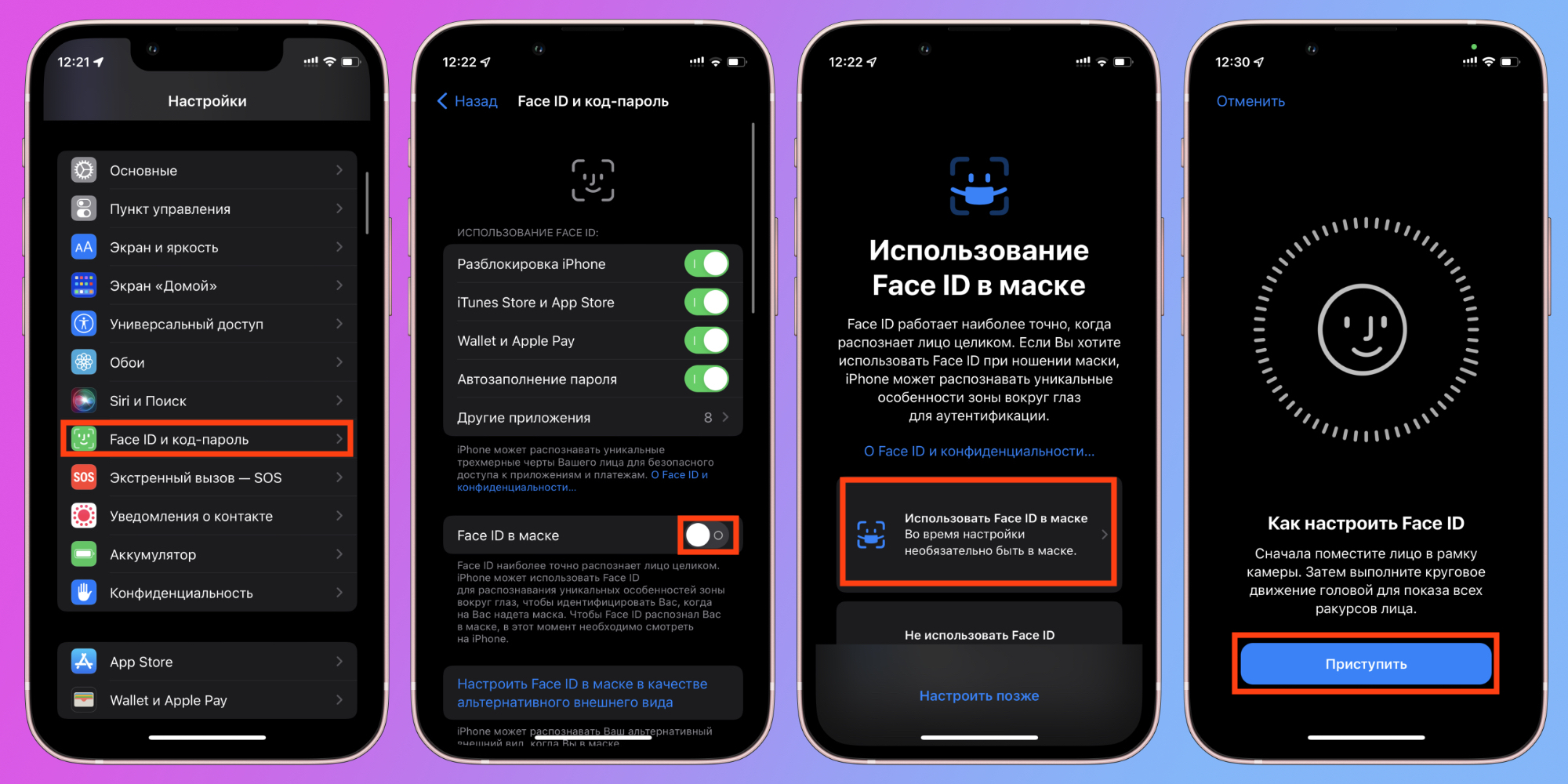
Как настроить Face ID на iPhone — задача на две минуты: система распознавания лица включается в «Настройках» один раз и дальше работает автоматически. Разблокировка iPhone по лицу подтверждает вход в приложения, покупки в Apple Pay и автозаполнение паролей. В этой инструкции разберём настройку шаг за шагом, добавочный вид и самые частые проблемы.
Как включить Face ID на iPhone
При первом включении iPhone сам предложит настроить Face ID. Если вы пропустили этот шаг, включите распознавание позже:
- Откройте Настройки → Face ID и код-пароль и введите пароль.
- Нажмите «Настроить Face ID».
- Встаньте лицом к камере и плавно поворачивайте голову по кругу, пока камера TrueDepth не просканирует лицо дважды.
- После «Готово» отметьте, для чего использовать распознавание: разблокировка iPhone, Apple Pay, покупки в iTunes и App Store, автозаполнение паролей.
Советы для успешного сканирования
- Освещение. Настраивайте Face ID при нормальном равномерном свете — так камера захватит больше деталей лица.
- Движение. Вращайте голову спокойно и держите лицо в центре рамки до конца сканирования.
- Подсказки. Если система просит повернуть голову или сменить положение — просто следуйте подсказкам на экране.
Настройка Face ID для конкретных сервисов
По умолчанию Face ID защищает все перечисленные функции сразу. Переключатели в Настройки → Face ID и код-пароль позволяют отключить распознавание для «Фото» или «Apple Pay», оставив защиту только там, где она нужна. Так вы сами решаете, где именно работает разблокировка iPhone по лицу.
Что умеет Face ID
- Разблокировка iPhone — достаточно взглянуть на экран;
- Apple Pay — подтверждение оплаты двойным нажатием боковой кнопки;
- Покупки в App Store, iTunes и Apple Books;
- Автозаполнение паролей — вход в приложения и сайты без ввода;
- Скрытие уведомлений — содержимое сообщений появляется только после распознавания.
Дополнительно Face ID открывает менеджер паролей: при попытке войти в приложение система видит взгляд и подставляет сохранённые логин и пароль. Это удобно и в почте, и в банковских приложениях, поддерживающих распознавание.
Как добавить альтернативный вид Face ID
Face ID «запоминает» лицо и сам подстраивается под естественные перемены: бороду, очки, макияж. При резком изменении внешности — после пластики или при смене типов оптики — система может запросить пароль, и это нормальное поведение защиты.
Для кардинально изменившейся внешности добавьте второй образ: Настройки → Face ID и код-пароль → «Настроить альтернативный вид». Требование уникальности: одно и то же лицо для основного и альтернативного вида использовать нельзя. Второй вид предназначен для другого реального человека или для вашего «сезонного» образа — например, когда вы то с бородой, то без неё.
Требования для распознавания лица
Face ID не разблокирует телефон, если:
- глаза закрыты или взгляд направлен в сторону (при включённом «Требовании внимания»);
- большая часть лица закрыта маской — после проверки кодом распознавание вернётся;
- датчики TrueDepth перекрыты плёнкой или плотным чехлом.
Ночью Face ID работает без фонарика: в темноте камера TrueDepth проецирует на лицо невидимую инфракрасную сетку и считывает её. Частый вопрос «face id работает в темноте» имеет простой ответ — да, подсветка встроена прямо в камеру.
Что такое «Требовать внимание»
Режим проверяет, что взгляд действительно направлен на экран: это защита от разблокировки телефона, когда владелец спит. Если режим включён, Face ID не сработает при закрытых глазах. Отключить его можно там же, в «Face ID и код-пароль», но ценой уровня защиты.
Почему Face ID не работает и что делать
- Проверьте датчики. Уберите плёнку, накладку или грязь с верхней части экрана — они блокируют камеру TrueDepth.
- Вытрите объектив. Загрязнённая камера снижает точность распознавания.
- Перезагрузите iPhone — сбои камеры часто решаются перезапуском.
- Сбросьте и настройте заново: Настройки → Face ID и код-пароль → «Сбросить Face ID» → «Настроить Face ID».
- Если экран не реагирует после входа с маской, введите код-пароль принудительно — это нормальное поведение системы.
Как отключить Face ID на iPhone
Если распознавание мешает, отключите его в Настройки → Face ID и код-пароль: уберите переключатель или нажмите «Сбросить Face ID». Телефон продолжит работу по паролю. Это полезно, например, перед передачей устройства в сервис или другому человеку.
Разные очки, шапки и аксессуары
Смена очков, головные уборы и аксессуары могут снижать точность сканирования. Если вы часто меняете оптику, добавьте альтернативный вид для каждого варианта внешности. При долгой работе разблокировки на фоне прошивки или замены экрана потребуется сервисное обслуживание — пароль в этом случае всегда остаётся доступным.
Если вы только что восстановили резервную копию или перенесли данные на новый iPhone, разблокировка по лицу начнёт работать после повторной настройки: математическая модель лица не переносится между устройствами. Пройдите путь «Настройки → Face ID и код-пароль» заново — процесс занимает ту же минуту.
Безопасность Face ID
- Математическая модель лица хранится только в чипе Secure Enclave и никогда не покидает устройство.
- Распознавание выполняется локально, без обращения к серверам Apple и без загрузки данных в iCloud.
- Фотографией Face ID не обмануть: определение живости проверяет, что перед камерой реальный владелец.
- После перезагрузки iPhone всегда требует ввод пароля — Face ID сознательно не отключает этот барьер при выключенном устройстве.
Модель лица обновляется при каждом успешном распознавании, поэтому с годами система точнее «узнаёт» вас в новых условиях. Данные при этом по-прежнему никуда не отправляются — весь цикл распознавания замкнут внутри устройства.
FAQ
Face ID можно обмануть с помощью маски или фото?
Нет. Определение живости фильтрует маски и изображения, а вероятность ложного распознавания чужим лицом составляет примерно 1 к 1 000 000.
Face ID работает в солнцезащитных очках?
Да, если очки не перекрывают зону глаз. Для постоянного ношения такой оптики настройте альтернативный вид.
Сколько лиц можно сохранить на одном iPhone?
Одно основное лицо и один альтернативный вид. Чтобы добавить ещё одного человека, удалите существующий набор.
Зачем нужен пароль, если Face ID включён?
Код-пароль обязателен: он нужен при перезагрузке, после сбоя распознавания и в настройках. Face ID дополняет пароль, но не заменяет его.
Что делать, если распознавание пропало после сброса настроек?
Пройдите путь «Настройки → Face ID и код-пароль» и настройте лицо заново — при сбросе параметры распознавания обнуляются.
Повлияет ли замена экрана на работу Face ID?
Замена дисплея может нарушить работу датчиков TrueDepth. Разблокировка паролем при этом всегда доступна, а полное восстановление выполняет сервис Apple.
Поможет ли Face ID при входе в банковские приложения?
Да, если приложение поддерживает распознавание. При первом входе система выдаст запрос на использование Face ID — подтвердите его в настройках приложения, и дальше вход будет проходить по взгляду.
Что ещё почитать
Итог
Настройка Face ID занимает две минуты: Настройки → Face ID и код-пароль → «Настроить Face ID». При переменах внешности добавьте альтернативный вид, держите датчики чистыми — и разблокировка iPhone по лицу будет мгновенной и безопасной. Пароль остаётся обязательной страховкой на случай перезагрузки или сбоя распознавания.
Комментарии
0Делитесь опытом и задавайте вопросы — комментарий появится после проверки модератором.