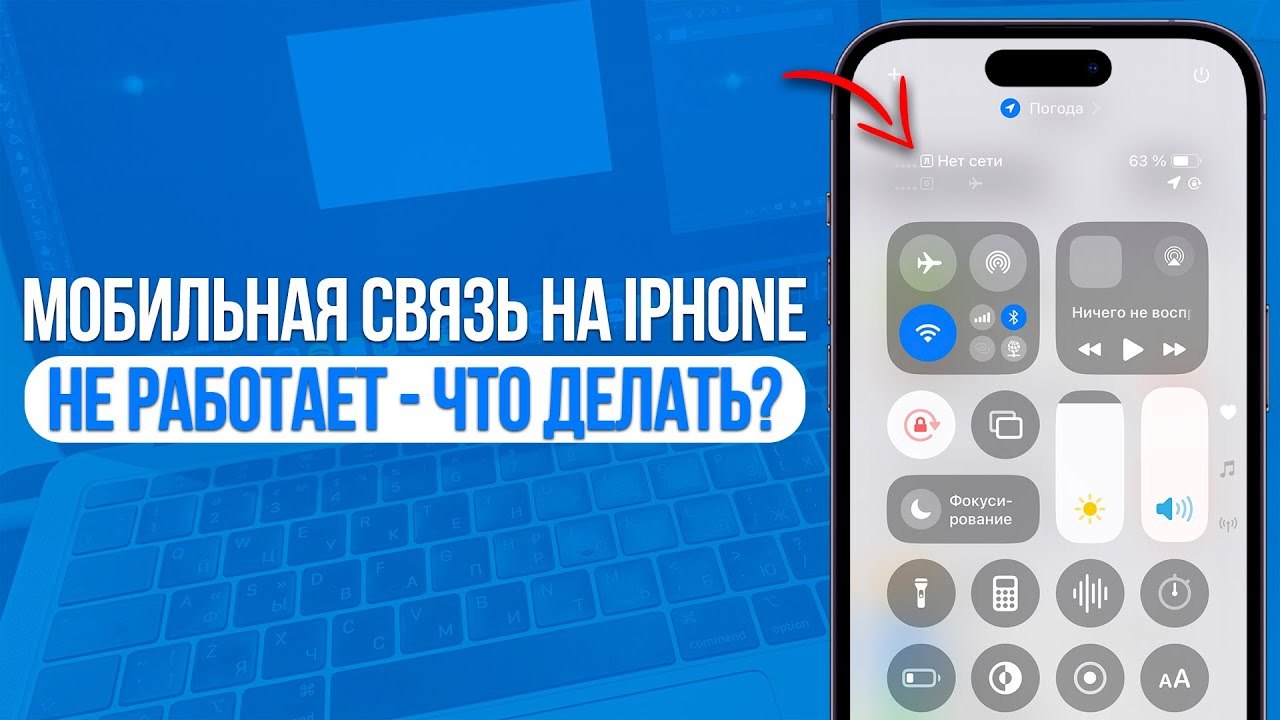
Ситуация, когда iPhone не ловит сеть, случается в самый неподходящий момент: в статус-баре появляется надпись «Нет сети», звонки не проходят, сообщения не отправляются. Причин может быть много — от элементарного сбоя до проблем с SIM-картой или настройками оператора. В большинстве случаев связь удаётся вернуть простыми действиями за несколько минут, без обращения в сервисный центр. Разберём их по порядку, от самых простых к более серьёзным.
Почему iPhone не ловит сеть
Прежде всего стоит разделить две ситуации: сеть пропала полностью и везде или связь отсутствует только в конкретном месте. В первом случае причина, скорее всего, в самом iPhone, SIM-карте или операторе. Во втором — вы могли оказаться в зоне неуверенного приёма: подойдите к окну или выйдите на улицу и проверьте индикатор сигнала.
Частые причины, из-за которых айфон не ловит сеть:
- временный сбой прошивки или модуля связи;
- SIM-карта сдвинулась, повреждена или неактивна;
- включён режим полёта или ошибочная настройка сотовой сети;
- проблема на стороне оператора или в роуминге;
- неверные параметры APN или неподходящая выбранная технология сети.
Что делать в первую очередь
Начните с самых простых шагов — они занимают не больше минуты и часто полностью решают вопрос. Не пропускайте их, даже если они кажутся очевидными.
Выключите и включите режим полёта
Откройте Центр управления и включите режим полёта, подождите 10–15 секунд и выключите его. Этим действием вы заставите iPhone заново выполнить поиск сети и перерегистрироваться у оператора. Надпись «Нет сети» нередко исчезает сразу после такого цикла. Удобнее всего делать это с помощью иконки в виде самолётика в Центре управления — она доступна прямо с экрана блокировки при правильной настройке.
Перезагрузка iPhone
Длинное нажатие боковой кнопки вместе с одной из кнопок громкости, затем «Выключить» — и телефон выключится. Через несколько секунд включите его снова. В iOS 27 перезагрузка выполняется точно так же, как и в предыдущих версиях: привычный ползунок «Выключить» на месте. После загрузки iPhone заново определит оператора и зарегистрируется в сети. Обычно этого достаточно, если сбой был программным.
Если ошибка появилась после обновления системы, дайте устройству пару минут после загрузки: модуль связи иногда «поднимается» не сразу. Также проверьте, что на телефоне установлена стабильная версия iOS, а не бета: бета-версии чаще страдают от проблем со связью.
iPhone не видит SIM-карту
Если в статус-баре появилась надпись «Нет SIM-карты», значит, устройство не определяет симку. Это отдельная, но довольно распространённая ситуация: порой достаточно извлечь SIM-карту и вставить её обратно. Работайте аккуратно и на выключенном телефоне.
Если у вас обычная SIM-карта, выключите iPhone, откройте лоток скрепкой или специальным инструментом для извлечения, достаньте карту, протрите контакты мягкой тканью и вставьте её до щелчка. Включите телефон. Если айфон не видит сим карту и после этого — попробуйте карту в другом смартфоне. На другом устройстве она работает? Тогда дело в разъёме или модуле iPhone. Не работает и там? Обратитесь к своему оператору: возможно, SIM-карту пора заменить.
Для eSIM проверьте в «Настройках» → «Сотовая связь», активен ли профиль. Иногда eSIM «отваливается» после неудачного обновления или смены региона. В этом случае помогают те же приёмы: перезагрузка, отключение и повторное включение линии, а при необходимости — повторное получение QR-кода или push-уведомления с профилем у оператора.
Ручной поиск сети iPhone
Иногда телефон не находит сеть автоматически, хотя вы находитесь в зоне покрытия. В этом случае помогает ручной поиск сети iphone: откройте «Настройки» → «Сотовая связь» → «Оператор» и выключите переключатель «Автоматически». Через несколько секунд телефон покажет список доступных сетей. Выберите из него сеть своего оператора.
Если сеть оператора есть в списке — телефон перерегистрируется на ней, и связь появится. Если списка нет вообще, это говорит о сильном сбое, проблеме с SIM-картой или полном отсутствии сигнала в этом месте. После успешного подключения не забудьте вернуть «Автоматически», иначе при перемещении телефон будет «цепляться» за одну сеть и терять связь.
Сброс настроек сети
Если простые способы не помогли, используйте сброс: «Настройки» → «Основные» → «Сброс» → «Сбросить настройки сети». В iOS 27 это меню находится там же, где и раньше. Напомним, что при этом стираются сохранённые сети Wi-Fi с паролями, а также настройки Bluetooth и сотовой сети, поэтому после сброса часть настроек придётся ввести заново.
Бывает, что эта операция не решает проблему. Если сброс сети не помог айфон — причины глубже: неисправность модуля связи, повреждение прошивки или проблема оператора. На этом этапе разумно восстановить систему через компьютер (режим восстановления из Finder или iTunes) или обратиться в авторизованный сервисный центр. Перед восстановлением обязательно сделайте резервную копию через iCloud или компьютер.
Роуминг и APN
Если проблема появилась в поездке, вероятная причина — роуминг. Проверьте настройки: «Настройки» → «Сотовая связь» → «Параметры сотовых данных» → «Роуминг». Убедитесь, что опция «Роуминг данных» включена. В ряде стран или у отдельных операторов роуминг требуется активировать заранее, а иногда нужно вручную выбрать сеть партнёра. Это поможет и в ситуации, когда в роуминге iphone нет связи, но сеть рядом видна.
Отдельная история — параметры APN. У большинства операторов они настраиваются автоматически, но в некоторых случаях, например при использовании SIM-карты другого оператора, точку доступа нужно указывать вручную. Точные значения APN лучше запросить у оператора — обычно это сочетание поля APN и имени пользователя. Менять APN нужно осторожно: неправильные значения полностью отключат мобильный интернет. Рекомендуем записать исходные значения перед изменением, чтобы можно было вернуть всё обратно.
Переключение LTE и 5G
Иногда связь «пропадает», потому что iPhone пытается подключиться к 5G там, где его покрытие слабое, и сеть перестаёт отвечать. Решение простое — переключить режим: «Настройки» → «Сотовая связь» → «Параметры сотовых данных» → «Голос и данные» → выберите «LTE» или «5G Авто». На сетях 4G/LTE связь стабильнее, и в большинстве случаев этого достаточно.
Если звонки проходят, а мобильного интернета нет — проверьте, включены ли «Сотовые данные» в том же разделе настроек. Также посмотрите, не выбран ли в региональных настройках устаревший стандарт 2G или 3G, на которых интернет почти не работает. Включите LTE или 5G и попробуйте снова открыть сайт.
Если сигнал стабильно слабый дома и проблемы повторяются, а у других операторов он лучше — это вопрос к покрытию. Помогает включение звонков по Wi-Fi (Wi-Fi Calling), если оператор поддерживает эту функцию: «Настройки» → «Сотовая связь» → «Звонки по Wi-Fi». Тогда в помещении со слабой сотовой сетью телефон будет использовать домашний Wi-Fi для звонков и сообщений.
FAQ: айфон не ловит сеть
Вопрос: айфон не звонит при звонках — на экране «Нет сети». Что делать? Ответ: включите и выключите режим полёта, перезагрузите iPhone. Если не помогло, сделайте ручной поиск сети и перерегистрируйтесь в сети оператора.
Вопрос: сброс сети не помог айфон, SIM-карта определяется, но связи нет. Что дальше? Ответ: восстановите прошивку через компьютер. Если и это не помогло, вероятна аппаратная неисправность — потребуется сервисный центр.
Вопрос: в роуминге iPhone нет связи, хотя телефон видит соседние сети. Что делать? Ответ: включите роуминг данных, убедитесь, что услуга роуминга подключена у оператора, и выберите сеть вручную в разделе «Оператор».
Вопрос: айфон не видит сим карту после установки. Как исправить? Ответ: выключите iPhone, извлеките SIM-карту, протрите контакты и установите её до щелчка. Для eSIM перезагрузите устройство и проверьте профиль в настройках сотовой связи.
Вопрос: нет сети на айфоне что делать, если все способы перепробованы? Ответ: свяжитесь с оператором и узнайте, не заблокирован ли номер и не ведутся ли технические работы в вашем районе. Иногда решение только на стороне оператора.
Что ещё почитать
Итог
Если коротко: Рассказываем, почему iPhone не ловит сеть, и показываем, как вернуть связь за несколько минут. Простые шаги — от перезагрузки до ручного поиска сети оператора.
Комментарии
0Делитесь опытом и задавайте вопросы — комментарий появится после проверки модератором.