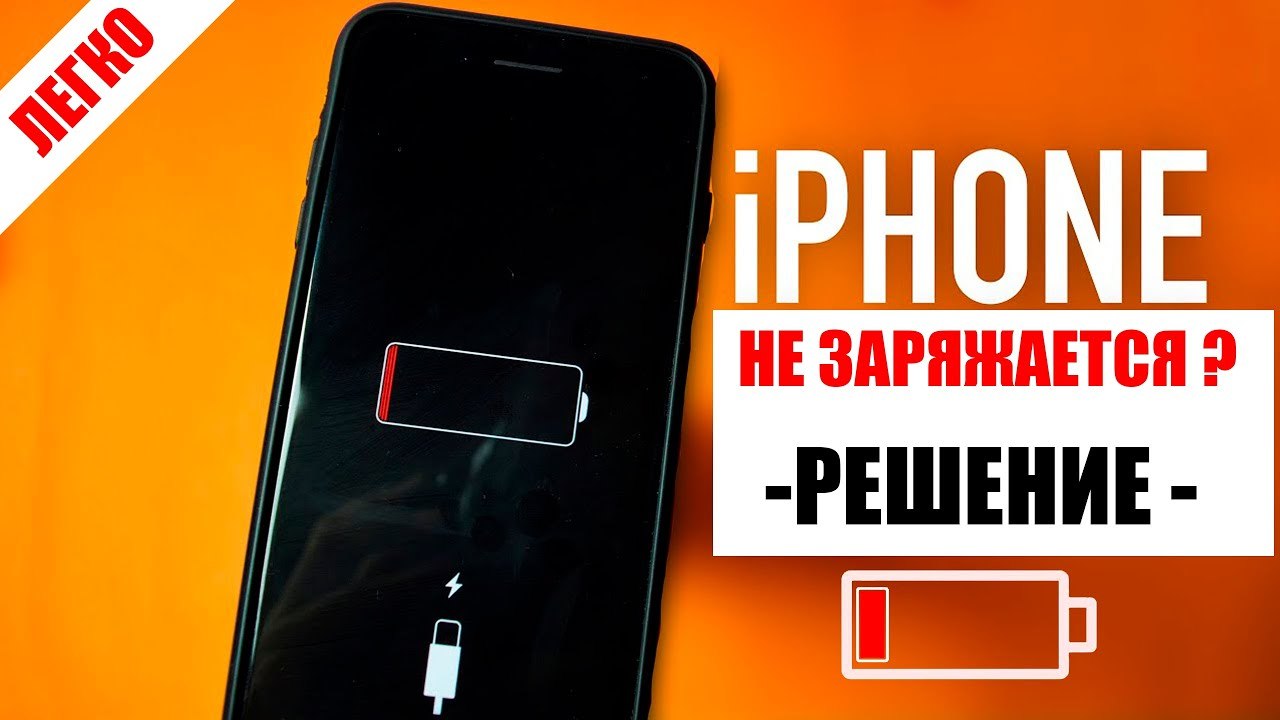
Что делать, если iPhone не заряжается — вопрос, в котором чаще всего нет ничего страшного. В большинстве случаев это не поломка платы, а мелкая бытовая проблема: забитый пылью порт, изношенный кабель или несовместимый блок питания. Прежде чем нести устройство в сервис, стоит пройти простой порядок проверок — от чистки разъёма до настроек зарядки. Ниже пошаговая инструкция: что осмотреть, что перепроверить и в каких случаях уже не обойтись без сервисного центра.
Начните с чистки порта зарядки
Самая частая причина отказа — мусор и ворсинки в разъёме. iPhone годами лежит в кармане, и пыль постепенно уплотняется на дне порта, не давая коннектору кабеля сесть до конца.
Как правильно почистить:
- Возьмите мягкую сухую щёточку (например, зубную) или деревянную зубочистку.
- Аккуратно выскребите мусор со дна порта, не прилагая усилий.
- Осмотрите разъём с фонариком: весь ли кабель входит до упора.
Осторожно: не используйте иголки, скрепки и другие металлические предметы. Такая чистка легко замыкает контакты или гнёт их, после чего порт приходится менять. Также не дуйте в разъём и не заливайте его жидкостями — можно загнать мусор глубже. Не помешает снять чехол: некоторые чехлы мешают кабелю входить полностью.
Проверьте кабель, блок и розетку
Если порт чистый, проверяйте всё, что стоит между розеткой и телефоном.
Кабель
Осмотрите шнур целиком, особенно возле разъёмов — именно там появляются перегибы и оголение. Используйте оригинальный или сертифицированный по программе MFi кабель: несертифицированные шнуры физически совместимы, но iOS может не распознавать их и отказываться заряжать.
Блок питания
Мощность адаптера напрямую влияет на скорость. Старые блоки на 5 Вт заряжают современный iPhone очень медленно, а быстрая зарядка требует адаптера на 18–20 Вт и кабеля USB-C. Блоки от iPad подходят, зарядка будет быстрее.
Розетка и USB-порт компьютера
Попробуйте другую розетку, а при использовании удлинителей подключитесь напрямую. Зарядка от ноутбука или компьютера — самый медленный вариант: USB-порты дают намного меньше тока, чем настенные адаптеры. Если процент при таком способе растёт вяло или не растёт совсем — это нормально.
Телефон «заряжается», но процент не растёт
Если экран показывает молнию на батарее, но заряд не прибавляется, значит ток доходит, но не хватает силы. Типичные причины: слабый или дешёвый кабель большой длины, неисправный блок питания, активная нагрузка во время зарядки — в играх и навигации телефон тратит больше, чем получает. Проверьте честным замером: подключите телефон к заведомо исправному оригинальному адаптеру на 30–40 минут и посмотрите, прибавился ли процент.
Настройки: что мешает iPhone заряжаться
Дальше проверяем, вмешивается ли в зарядку сам iOS.
Оптимизированная зарядка до 80 процентов
В iOS есть функция «Оптимизированная зарядка аккумулятора»: она запоминает ваш распорядок и задерживает заряд на 80%, чтобы дозарядить до 100% именно к моменту пробуждения. Путь: Настройки → Аккумулятор → Состояние аккумулятора и зарядка → Оптимизированная зарядка аккумулятора. Из-за неё телефон может «держаться» на 80% и долго не доходить до 100% — это не поломка, а запланированное поведение. Увидеть активность функции можно в «Состоянии аккумулятора», а при желании зарядить сразу — отключите переключатель временно.
Перегрев и холод
iPhone блокирует зарядку при экстремальных температурах. Жара на солнце или в машине, сильный мороз — и iOS может показать сообщение о приостановке зарядки или просто не набирать процент. Снимите чехол, уберите телефон с солнца или согрейте его в помещении. После возврата к нормальной температуре зарядка возобновится сама.
Состояние аккумулятора
Загляните в Настройки → Аккумулятор → Состояние аккумулятора: там видны максимальная ёмкость и предупреждения о необходимости обслуживания. Изношенный аккумулятор обычно не отказывается «заряжаться совсем», но быстро теряет процент и требует замены — это тоже стоит учитывать, если зарядка ведёт себя странно.
Беспроводная зарядка
Если используете беспроводную зарядную панель, убедитесь, что iPhone лежит по центру, а чехол не содержит металлических элементов и карманов — они мешают передаче энергии. Сообщение о проблеме при беспроводной зарядке чаще всего означает смещение катушек или слабый блок питания самой панели. Проверьте панель с другим устройством, если есть такая возможность, чтобы отделить неисправность аксессуара от проблемы телефона.
Аксессуар не поддерживается: что проверить
Иногда при подключении кабеля iOS выводит предупреждение вроде «Этот аксессуар не поддерживается». Причины: кабель без сертификации MFi, загрязнённые коннекторы, несовместимый адаптер или переходник. iOS проверяет аксессуары перед зарядкой, поэтому дешёвые «ноунейм» кабели часто игнорируются. Решение — использовать оригинальные или MFi-сертифицированные комплектующие и повторно прочистить порт: контакт часто теряется именно из-за пыли.
Перезагрузка и принудительный перезапуск
Если аппаратная часть на виду исправна, но зарядка не начинается, попробуйте перезагрузить систему. Обычный сброс настроек сети в этой ситуации не помогает — проблема зарядки к сети отношения не имеет.
Принудительный перезапуск для моделей с Face ID:
- Быстро нажмите и отпустите кнопку увеличения громкости.
- Быстро нажмите и отпустите кнопку уменьшения громкости.
- Зажмите боковую кнопку и держите, пока на экране не появится логотип Apple.
На моделях с кнопкой Home принудительная перезагрузка выполняется одновременным удержанием кнопок Home и питания. Если iPhone полностью разряжен до нуля, просто оставьте его подключённым к оригинальному адаптеру на 10–30 минут: экран может оставаться чёрным, а на включение не хватает заряда — это нормально.
Когда пора в сервис
Если ничего не помогло, не разбирайте телефон и не пробуйте «народные» методы — это опасно и лишает гарантии. Идите в сервис, если: порт физически повреждён и разъём шатается; телефон не определяется ни одним кабелем и компьютером; были падения, попадание влаги или заметный перегрев при зарядке; есть подозрение на проблемы с платой — они диагностируются только инструментально. Специалист проверит зарядную цепь, состояние аккумулятора и выдаст точный диагноз.
Часто задаваемые вопросы
- Почему айфон не заряжается, но показывает молнию? Контакт есть, а тока недостаточно — проверьте блок, кабель и нагрузку на телефон; в крайнем случае прочистите порт.
- Айфон заряжается только до 80 процентов — что делать? Скорее всего работает оптимизированная зарядка, и дозаряд до 100% планируется к нужному времени дня. Переключатель находится в «Состоянии аккумулятора».
- Как почистить разъём зарядки айфона от пыли? Мягкой сухой щёткой или деревянной зубочисткой, без металла и жидкостей. Работайте аккуратно, чтобы не погнуть контакты.
- Можно ли заряжать айфон от компьютера? Можно, но медленно. Если порт ПК слабый, процент может вообще не расти — это не поломка телефона.
- Обязателен ли оригинальный кабель? Рекомендуется либо сертифицированный MFi: иначе iOS может просто не распознать аксессуар.
- Что делать, если телефон сильно греется при зарядке? Снимите чехол, отключите от подозрительного блока и охладите; при постоянном перегреве — в сервис.
- Сколько ждать, если iPhone разряжен в ноль? Подключите к оригинальному адаптеру и ждите 10–30 минут — на включение может не хватать минимального заряда.
- Помогает ли сброс настроек сети при проблемах с зарядкой? Практически никогда — зарядка не связана с сетью. Начните с перезагрузки и принудительного перезапуска.
Что ещё почитать
Итог
Если коротко: Что делать, если iPhone не заряжается или заряжается медленно: чистка порта, проверка кабеля и блока питания, настройки iOS и принудительный перезапуск. Когда проблема в плате и пора обращаться в авторизованный сервис.
Комментарии
0Делитесь опытом и задавайте вопросы — комментарий появится после проверки модератором.