Введение
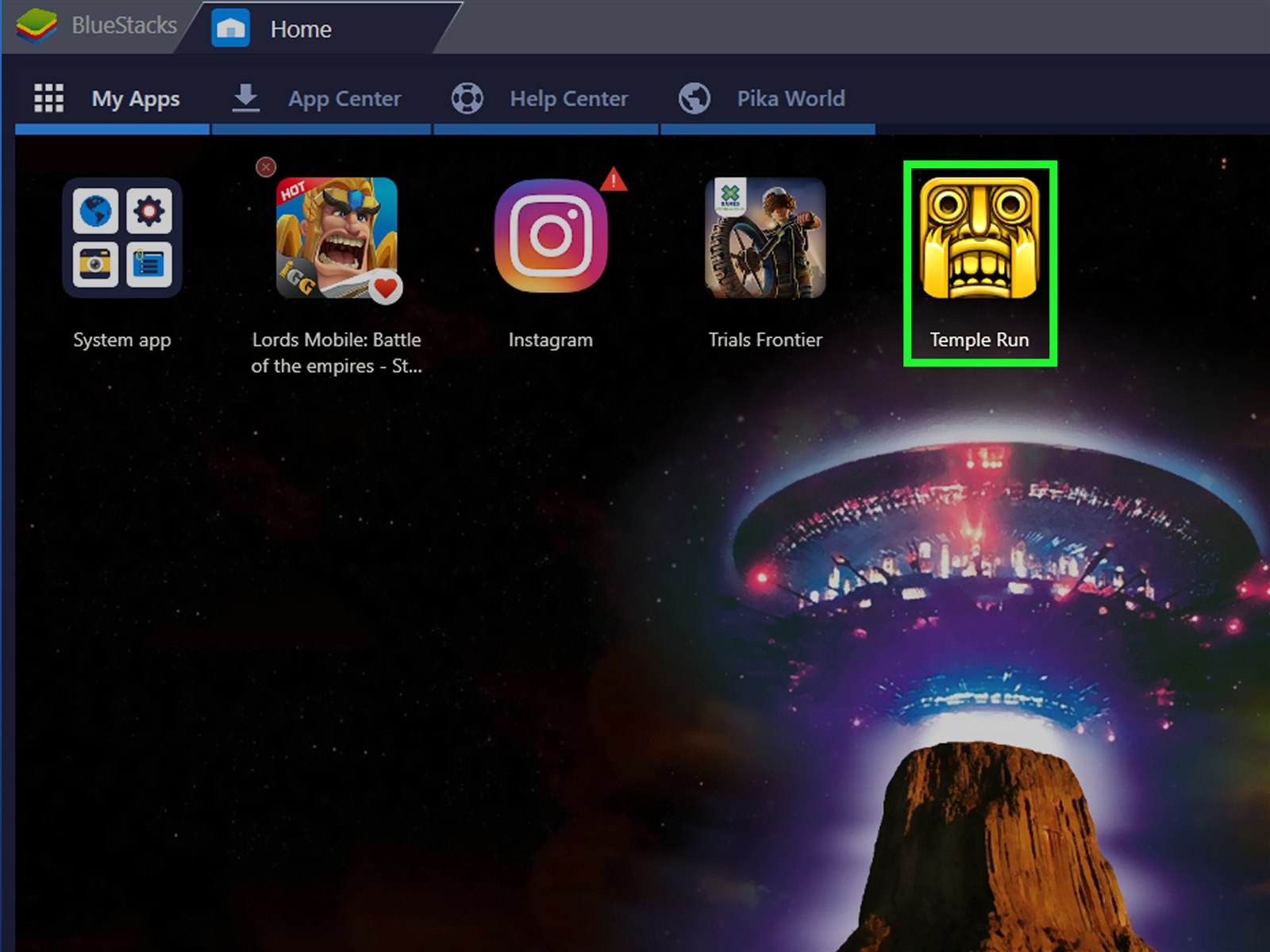
BlueStacks — один из самых популярных эмуляторов Android, позволяющий запускать Android-приложения и игры на ПК. Однако в 2026 году многие пользователи iPhone хотят узнать: можно ли запустить BlueStacks на iOS.
В этой статье разбираем реальную возможность запуска BlueStacks на iPhone и iPad, альтернативные способы доступа к Android-функциям, пошаговую инструкцию по работе с Google Play на iOS и безопасные способы установки сторонних приложений.
Часть 1: Реальность BlueStacks на iOS
Важное предупреждение
Официально BlueStacks не поддерживается на iOS-устройствах. Apple ограничивает установку сторонних эмуляторов Android из-за закрытой архитектуры системы.
Что не работает
- Официальная версия BlueStacks для iPhone (не существует).
- Установка через App Store (приложение недоступно).
- Jailbreak-версии (риски безопасности и блокировки Apple ID).
Альтернативные решения
Облачные игровые сервисы. Используйте облачные платформы, которые эмулируют Android на своих серверах:
| Сервис | Поддержка игр | Качество | Цена |
|---|---|---|---|
| Now.gg | Популярные игры (Roblox, Minecraft) | HD | Бесплатно с рекламой |
| Cloud Gaming by BlueStacks | 50+ игр | Full HD | $4.99/месяц |
| Google Play Pass | Подписка на премиум-игры | Native iOS | $7.99/месяц |
Side-loading через AltStore — метод для продвинутых пользователей:
- Установите AltStore с компьютера Mac.
- Загрузите IPA-файлы эмуляторов, если они существуют.
- Подписывайте приложения каждые 7 дней.
Обратите внимание: этот способ нарушает условия использования App Store и несёт риск блокировки Apple ID.
Часть 2: Альтернативы BlueStacks для iPhone
Лучшие альтернативные решения в 2026 году
Google Play на iOS (официальный способ). Apple позволяет запускать Google Play Games через веб-браузер:
- Откройте Safari на iPhone.
- Перейдите на play.google.com.
- Войдите в свой аккаунт Google.
- Запускайте игры и приложения прямо в браузере.
Ограничения:
- Не работает управление с клавиатуры и мыши.
- Некоторые функции Android недоступны.
- Работает на всех iOS-устройствах без джейлбрейка.
iOS-версии Android-игр. Многие популярные игры имеют нативные версии для iOS:
| Игра | Есть версия для iOS? | Голосовое управление |
|---|---|---|
| Minecraft | Да (Minecraft Dungeons) | Ограничено |
| Clash of Clans | Да (полная версия) | Нет |
| PUBG Mobile | Нет | — |
| Genshin Impact | Да (полная версия) | Нет |
Сторонние контроллеры и геймпады для игр, которые не поддерживают iOS:
- Bluetooth-геймпады (Xbox, PlayStation).
- Универсальные адаптеры для мобильных игр.
- Приложения-посредники для управления с ПК.
Часть 3: Вход в аккаунт Google Play через iOS
Способ 1: через веб-интерфейс (рекомендуется)
- Откройте Safari на iPhone/iPad. Убедитесь, что версия iOS от 15.0 до 17.x.
- Перейдите на play.google.com. Сайт откроется в режиме веб-приложения.
- Войдите в аккаунт Google. Нажмите «Войти», введите email и пароль. Если включена 2FA, введите код подтверждения.
- Настройте синхронизацию. Меню (⋮) → «Управление аккаунтом» → включите «Синхронизация покупок».
- Используйте Google Play Games. Откройте приложение Google Play Games из App Store, войдите в тот же аккаунт и синхронизируйте прогресс.
Способ 2: через AltStore (для продвинутых)
Требования:
- Mac с macOS Catalina или новее.
- iPhone/iPad с iOS 15–17.
- Доверенный компьютер.
Инструкция:
- Установите AltStore на Mac (скачайте с официального сайта, разрешите установку в System Preferences → Security).
- Подключите iPhone к Mac через USB и дождитесь распознавания в Finder.
- Откройте AltStore на Mac, нажмите Add Device и выберите iPhone.
- Скачайте IPA-файл с доверенного источника, в AltStore выберите Install App и подпишите приложение (требуется каждые 7 дней).
- Запустите установленное приложение и войдите в аккаунт Google.
Этот метод требует технических знаний и регулярного обновления подписи.
Часть 4: Безопасность и защита аккаунта
Двухфакторная аутентификация (2FA)
Обязательна! Включите в настройках Google Account:
- Откройте myaccount.google.com.
- Перейдите в «Безопасность».
- Включите «Двухфакторная аутентификация» и настройте методы подтверждения:
- Приложение Authenticator.
- SMS на резервный номер.
- Запрос через доверенные устройства.
Управление доступом к аккаунту
Регулярно проверяйте:
- «Вход в аккаунт» — удалите неизвестные устройства.
- «Приложения с доступом» — ограничьте разрешения.
- «Сессии» — завершайте активные сессии при необходимости.
Защита от несанкционированного доступа
- Установите надёжный пароль (минимум 12 символов).
- Используйте менеджер паролей (Apple Keychain, 1Password).
- Включите уведомления о каждом входе в аккаунт.
Часть 5: Практическое использование
Сценарий 1: Игра в Android-игры через браузер
- Откройте Safari на iPhone.
- Перейдите на play.google.com.
- Найдите нужную игру.
- Нажмите «Играть сейчас».
- Используйте управление свайпами и жестами.
Ограничения:
- Нет клавиатуры для текстовых игр.
- Точность управления ниже, чем в нативной версии.
- Работает большинство кэжуал и аркадных игр.
Сценарий 2: Синхронизация прогресса между устройствами
- Войдите в один Google-аккаунт на всех устройствах.
- Включите синхронизацию в настройках Google Play Games.
- Прогресс автоматически сохранится при смене устройства.
- Для игр с серверной частью проверяйте учётную запись внутри игры.
Сценарий 3: Использование покупок и подписок
Покупки через браузер могут не синхронизироваться с App Store:
- Используйте Google Play только для бесплатных игр.
- Для платного контента выбирайте iOS-версии приложений.
- Сохраняйте чеки о покупках для возврата средств.
Часть 6: Решение проблем и ошибок
Проблема 1: «Не могу войти в аккаунт Google»
Возможные причины:
- Неправильный email или пароль.
- Временная блокировка из-за подозрительной активности.
- Проблемы с интернет-соединением.
Решение:
- Проверьте ввод данных (регистр, пробелы).
- Восстановите доступ через accounts.google.com.
- Убедитесь, что включены Wi-Fi или мобильные данные.
- Проверьте SMS и email для подтверждения.
Проблема 2: «Приложение не загружается»
Решение:
- Обновите Safari до последней версии.
- Очистите кэш браузера (Настройки → Safari → Стереть историю и данные).
- Перезагрузите iPhone.
- Попробуйте повторить позже, когда серверы будут менее загружены.
Проблема 3: «Синхронизация не работает»
Решение:
- Выйдите из аккаунта Google Play и войдите снова.
- Проверьте интернет-соединение.
- Убедитесь, что синхронизация включена в настройках.
- Если проблема сохраняется — свяжитесь с поддержкой Google.
Сравнение: BlueStacks vs альтернативы для iOS
| Платформа | Поддержка Android | Управление | Безопасность | Цена |
|---|---|---|---|---|
| BlueStacks (ПК) | Полная | Клавиатура/мышь, геймпад | Высокая | Бесплатно |
| Google Play в браузере | Ограниченная | Сенсор, свайпы | Очень высокая | Бесплатно |
| Cloud Gaming | Полная через облако | Геймпад (необязательно) | Средняя | $4.99/мес |
| AltStore + IPA | Частичная | Сенсор | Низкая (риски) | Бесплатно |
| iOS-версии игр | Нет | Сенсор | Очень высокая | По игре |
Советы и лайфхаки для 2026 года
Совет 1. Используйте облачные сервисы для тяжёлых игр. Для ресурсоёмких Android-игр лучше подойдёт Now.gg или аналоги — они работают стабильнее эмуляторов.
Совет 2. Синхронизируйте прогресс заранее. Перед переходом на iOS убедитесь, что аккаунт Google Play синхронизирован и покупки сохранены.
Совет 3. Создайте резервный аккаунт. Имейте второй Google-аккаунт для тестовых покупок и экспериментов.
Совет 4. Следите за новинками iOS-версий. Разработчики регулярно выпускают версии игр для iOS — проверяйте App Store.
Совет 5. Используйте Apple Arcade. Для многих игр есть бесплатные альтернативы в подписке Apple Arcade ($9.99/месяц).
Перспективы развития в 2026–2027 годах
Что может измениться:
- Apple может разрешить установку сторонних эмуляторов через App Store.
- Google Play Games для iOS может получить нативную поддержку.
- Появятся облачные сервисы с улучшенным качеством HD/FHD.
- ИИ-помощники для управления играми с голосовыми командами.
Прогноз: полная эмуляция Android на iOS в ближайшее время маловероятна из-за закрытой архитектуры Apple, но облачные решения будут активно развиваться.
Заключение
BlueStacks официально не поддерживается на iOS-устройствах, но есть альтернативные способы доступа к Android-функциям:
- Google Play через браузер (работает везде).
- Облачные сервисы эмуляции (для тяжёлых игр).
- iOS-версии популярных игр (лучший вариант для большинства случаев).
Рекомендация: для большинства пользователей достаточно нативных iOS-версий приложений и Google Play Games в браузере. Эмуляторы нужны только для специфических сценариев: тестирования Android-приложений или игр без iOS-аналога.
Помните о безопасности: избегайте сомнительных эмуляторов из непроверенных источников — они могут содержать вирусы и угрожать вашим данным.
Что ещё почитать
Итог
Если коротко: Бывает ли BlueStacks на iOS и как запускать Android-приложения на iPhone. Облачные сервисы, Google Play в браузере и альтернативы эмулятору в 2026 году.
Комментарии
0Делитесь опытом и задавайте вопросы — комментарий появится после проверки модератором.